ホーム > ツール
ツールのアーカイブ
[Tool]PC-98エミュレータ用HDDイメージ
- 2011年11月23日 12:00 AM
- ツール

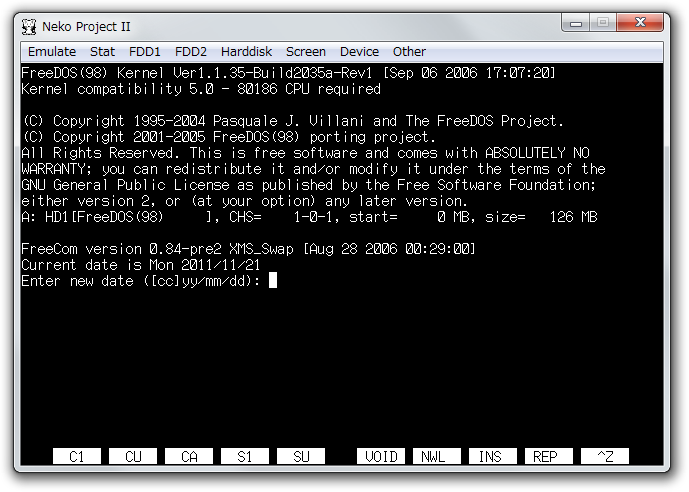
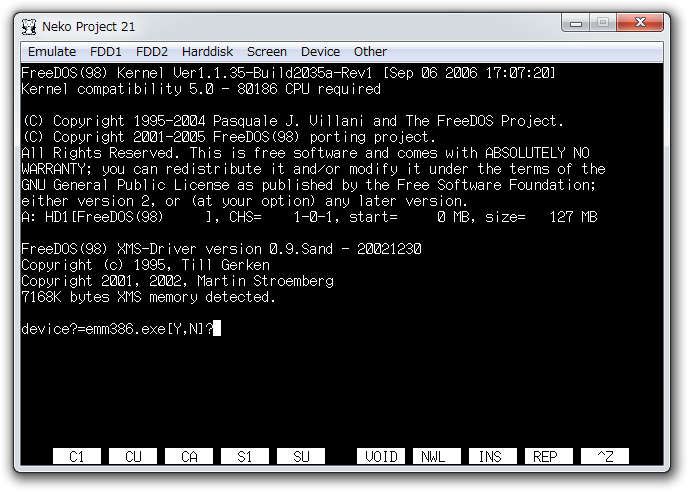
T98-NextおよびNeko Project IIに利用できるHDDイメージを公開します。
HDDイメージはFreeDOS(98)が起動する状態にしています。
作成の段階でHDDのフォーマットのみMS-DOSを使用していますが、イメージにはMS-DOSのデータが含まれないため配布に問題ないかと思います。
また、このHDDイメージを利用し発生したいかなる事象も関知いたしません。
すべて自身の責任においてご利用ください。問い合わせも不可とさせていただきます。
参考
FreeDOS(98)
FreeDOS(98)(旧Another FreeDOS(98))
エミュで闘神都市2をプレイしてみよう(特別編・freeDOS(98)ってどうよ)
ツイート
[Tool]Mercurial(マーキュリアル)の導入
- 2010年11月22日 12:00 AM
- ツール
GoogleCodeでも使用されている分散型バージョン管理システム。
以前は、集中型バージョン管理システムのSubversionを使用していたが
個人用途なのにいちいちサーバーとして動作させるのが好きではなかったので
そそくさと、こちらに移行。
導入といっても、「TortoiseHg(with Mercurial)」をインストールし、下記のレジストリを追加
- %ProgramFiles%\TortoiseHg\i18n\cmenu\thg-cmenu-ja.reg
この時点で、右クリックで表示されるコンテキストメニューは日本語になっていたが、
設定画面は英語だったので日本語化するためにユーザー環境変数に下記の設定を追加する。
- 変数名:LANG
- 変数値:ja
リポジトリをコンテキストメニューで作成して利用開始。
「$Id$」をコミット時に展開するためにコマンドプロンプトから
リポジトリ内(“.hg”があるディレクトリ)で下記のコマンドを実行
hg kwexpand
エラーが出ていないことが確認できたらコミットして展開されるか確認。
“hgrc”に下記の指定が必要だったかどうかは覚えていないがメモ。
[extensions]
hgext.keyword =
[keyword]
* =
ツイート
[Tool]Gnu On Windows
- 2010年8月25日 12:00 AM
- ツール
LinuxやMacOSXなどと比べるとWindowsだけコマンドが違うとかコマンドが足りないとかクロスコンパイル時に困ることもあった。
こういった場合、今まではCygwinを利用したり、用途によってはMSYSで作業していたがCygwinはレジストリの変更などが多くできれば入れたくない。
そこで、見つけたのがGOW。シンプルなコマンド群でCygwinと比べれば簡易的なものだろうけれど、多くの場合において十分使える。
- ダウンロード
Home-gow-GitHub
ツイート
[Tool]exciteメールを保存
- 2010年8月24日 12:00 AM
- ツール
昔はよく使っていたexciteメールだけれど、使い勝手からか使わなくなってしまった。
転送メールの設定もできず、保存するのにツールを使用したのでそのメモ。
- 準備
- 使用方法
- 「Jupiter5」を起動するとセキュリティ警告が表示される場合があるが、通信を行う必要があるので「ブロックを解除する」を選択

- メニュー[設定]->[スクリプト]->[インストール]を選択する

- ダウンロードしたExciteメール Ver. 2.12の[Excite_yobane.js]をドラッグする

- ドラッグした[Excite_yobane.js]をダイアログにドロップし、スクリプトをインストールする

- メニュー[設定]->[アイテムの追加]を選択する

- ユーザIDやパスワード、メールアドレスを入力する

- 設定したアイテムを右クリックし[このアイテムを実行する]を選択し、取得を開始する

- 「Jupiter5」を起動するとセキュリティ警告が表示される場合があるが、通信を行う必要があるので「ブロックを解除する」を選択
ツイート
[Tool]TortoiseSVNのインストール
- 2007年4月29日 12:00 AM
- ツール
今度はSubversionのサービスを利用するためにクライアントソフト「TortoiseSVN」をインストール。
まずは「TortoiseSVN」を下記のWebsiteからDownload
今回インストールするのは、「TortoiseSVN-1.4.3.8645-win32-svn-1.4.3.msi」とその日本語Language packの「LanguagePack-1.4.3.8645-win32-ja.exe」本体をインストール後、ランゲージパックをインストールしてから再起動。
そして、いよいよ、ソース管理する設定をする。まずは、サービスに登録したリポジトリフォルダの中に管理対象を格納するフォルダを作る。
例”D:RepositoriesCGEffectersource”
つぎに、上記のフォルダを右クリックし、「TortoiseSVN」->「ここにリポジトリを作成」を実行する。するとフォルダ内にファイルがいくつかできているのでその中の「conf」を開き、下記のファイルを編集する。
- passwd:サンプルを参照して「ユーザ名=パスワード」を追加する。
- svnserve.conf:「# password-db = passwd」を「password-db = passwd」にする。
以上でリポジトリの設定を完了。
あとは、リポジトリに管理対象を追加するだけ。
今回は、「CGEffecterおにぎり」のソースを管理というわけで、「CGEffecterおにぎり」のソースの入っているフォルダを右クリック->チェックアウトで先ほどのリポジトリの場所を入力する。
その後、管理対象を追加し、そのあとにコミット
それで、リポジトリに登録される。あとはいつもどおりプログラムして、リポジトリと差が出るとフォルダのマークが赤くなるので、そのときにコミットしてリポジトリに変更内容を送信すればいい。
簡単になったもんだなぁ。
ツイート
[Tool]Subversionのインストール
- 12:00 AM
- ツール
「CGEffecterおにぎり」や「CGOptimizer麦茶」の開発するのにソース管理の必要性を感じたので「Subversion」をインストールしました。その作業メモです。
まずは、Subversion本体を下記のWebsiteからDownloadしてくる。
今回、Downloadしたのは「svn-1.4.3-setup.exe」
それを早速インストール。
特に指示画面で迷うことはない。
インストール完了後、起動時に毎回起動をするのは実用的でないためWindowsにサービスとして登録する。
今回のインストール場所
C:\Program Files\Subversion
リポジトリの設置場所
D:\Repositories
コマンドプロンプトで下記のコマンドを入力する。
sc create "SVNServe" binpath= "C:\Program Files\Subversion\svnserve.exe --service -r D:\Repositories" displayname= "Subversion Repository" depend= Tcpip
インストールパスとリポジトリパスを環境に合わせて実行すれば問題ない。
上記のコマンド実行後、「管理ツール」->「サービス」から「Subversion Repository」を選択し、サービスの開始を自動にし、サービスを開始すれば、利用できる様態になる。
また、サービスに登録した内容の変更をしたいときは下記のコマンドを使用する。
削除
sc delete "SVNServe"
変更
sc config "SVNServe" binpath= "C:\Program Files\Subversion\svnserve.exe --service -r E:\Repositories\" displayname= "Subversion Service" depend= Tcpip
ツイート
ホーム > ツール
- 検索
- フィード
- 翻訳