ホーム > 記録
記録のアーカイブ
ChainLP の BOOKEEN Cybook Orizon用設定
- 2012年8月2日 12:00 AM
- 記録
手持ちの資料や自炊した物なんかをBOOKEEN Orizonで読むためにChainLPで変換した際の設定をメモ。
まず、BOOKEEN Cybook Orizonの仕様
- 階調:白灰黒16階調(自動ディザリング?によってグレースケール画像は綺麗に表示される)
- 解像度:600 x 800
以上の特徴からChainLPでは下記の設定を行った。
- サイズ:570 x 800(上下の情報は非表示にできたが左の余白?は消せなかったため)
- ガンマ補正:1.8(少し暗めのほうがいいように感じるが好みの問題)
- シャープネス:2(2と3の境目がほしい)
- 画像設定:本文:画像形式:PNG
- 画像設定:本文:色深度:8bit(Orizonは4bit(16色)だが自動補正がきれいなため8bit(256色)で出力)
- 画像設定:本文:レベル調整:黒0,灰127,白255(色を変調しない)
- 画像設定:挿絵:画像形式:PNG
- 画像設定:挿絵:色深度:8bit(本文の設定と同じ)
- 画像設定:挿絵:レベル調整:黒0,灰127,白255(本文の設定と同じ)
いつも使っている電子書籍フォーマットはePubなのでその設定ですがOrizonは基本的に画面いっぱいに表示可能なはずなので出力サイズは600 x 800でいいはず。なぜか、この記事を書いてる段階ではePubのファイルを読み込ませると左に余白がうまれてしまいます。なので、とりあえずこのような設定になりました。
ツイート
[玄箱]カーネルの再構築
- 2011年7月4日 12:00 AM
- 環境構築
[玄箱]mkimageの作成
- 2011年7月3日 12:00 AM
- 環境構築
[玄箱]GCCのインストール
- 2011年7月2日 12:00 AM
- 環境構築
GCCをインストールするが、3.4系とデフォルト(4.3系)の2バージョンをインストール
KURO-BOX:~# aptitude install gcc gcc-3.4
インストールが終わったら切り替えれるようにupdate-alternativesで設定
・・・とはいえ、下記のコマンドで確認してみる
KURO-BOX:~# update-alternatives --display gcc
No alternatives for gcc.
ないみたい。別の名前で存在してるかもと下記のコマンドで設定できるものすべてを設定してみる
KURO-BOX:~# update-alternatives --all
やっぱりないみたい。
なので、手動で追加(グループ名は”gcc”とした。)
KURO-BOX:~# update-alternatives --install /usr/bin/gcc gcc /usr/bin/gcc-3.4 34 --slave /usr/bin/cpp cpp /usr/bin/cpp-3.4 --slave /usr/bin/gcov gcov /usr/bin/gcov-3.4
KURO-BOX:~# update-alternatives --install /usr/bin/gcc gcc /usr/bin/gcc-4.3 43 --slave /usr/bin/cpp cpp /usr/bin/cpp-4.3 --slave /usr/bin/gcov gcov /usr/bin/gcov-4.3
デフォルトでgcc-3.4を使うように設定
KURO-BOX:~# update-alternatives --config gcc
There are 2 alternatives which provide `gcc'.
Selection Alternative
-----------------------------------------------
* 1 /usr/bin/gcc-3.4
+ 2 /usr/bin/gcc-4.3
Press enter to keep the default[*], or type selection number: 1
Using '/usr/bin/gcc-3.4' to provide 'gcc'.
ツイート
[玄箱]玄箱を初期化
- 2011年6月30日 12:00 AM
- 環境構築
サクラエディタの更新ツールでv2系をチェックするように設定
- 2011年5月16日 12:00 AM
- 環境構築
「サクラエディタ」も内部文字コードをUnicodeにしたv2系が正式にリリースされました。
それに伴い、インストール支援ツール「SakuraDown」でもv2系をチェックできるように設定を変更してみたのでメモ。
ダウンロード先などを記述している「DownInfo.ini」のセクション[EDITOR]と[HELP]のところを下記のように編集する。
[EDITOR]
;ReleaseURI=http://sourceforge.net/api/file/index/project-id/12488/rss?path=%2Fsakura
ReleaseURI=http://sourceforge.net/api/file/index/project-id/12488/rss?path=%2Fsakura2
;FileRegExp=\d\.\d\.\d\.\d/sakura_[^\/\?<>=]+\.zip
FileRegExp=\d\.\d\.\d\.\d/sakura2[^\/\?<>=]+\.zip
ReleaseFindingPolicy=FROM_LAST
;DownloadURI=http://@MIRROR.dl.sourceforge.net/project/sakura-editor/sakura/@FILE
DownloadURI=http://@MIRROR.dl.sourceforge.net/project/sakura-editor/sakura2/@FILE
ReleaseType=SITE_SOURCEFORGE
;WildName=sakura_????-??-??*.zip
WildName=sakura2*.zip
;ヘルプファイル
[HELP]
;ReleaseURI=http://sourceforge.net/api/file/index/project-id/12488/rss?path=%2Fhelp
ReleaseURI=http://sourceforge.net/api/file/index/project-id/12488/rss?path=%2Fhelp2
;FileRegExp=\d\.\d\.\d\.\d/help_[^\/\?<>=]+\.zip
FileRegExp=\d\.\d\.\d\.\d/help2[^\/\?<>=]+\.zip
ReleaseFindingPolicy=FROM_LAST
;DownloadURI=http://@MIRROR.dl.sourceforge.net/project/sakura-editor/help/@FILE
DownloadURI=http://@MIRROR.dl.sourceforge.net/project/sakura-editor/help2/@FILE
ReleaseType=SITE_SOURCEFORGE
;WildName=help_????????*.zip
WildName=help2*.zip
正規表現ライブラリもUnicode版を利用するように「DownInfo.ini」のセクション[BREGEXP]のところを下記のように編集する。
[BREGEXP]
ReleaseURI=http://homepage3.nifty.com/k-takata/mysoft/bregonig.html
;FileRegExp=bron[0-9]+\.zip
;FileRegExp=bron2[0-9]+\.zip
FileRegExp=bron3[0-9]+\.zip
;DownloadURI=http://homepage3.nifty.com/k-takata/mysoft/@FILE
DownloadURI=http://cloud.github.com/downloads/k-takata/bregonig/@FILE
ReleaseType=SITE_NORMAL
WildName=bron???.zip;bron???.lzh
拡張子関連づけツールおよびサクラダウンは使用可能かどうかわかりませんが、とりあえず取得できるように「DownInfo.ini」のセクション[SAEXT]と[SDOWN]のところを下記のように編集する。
;拡張子関連づけツール
[SAEXT]
;ReleaseURI=http://sourceforge.net/apps/trac/sakura-editor/wiki/ExtTools
ReleaseURI=http://sourceforge.net/api/file/index/project-id/12488/rss?path=%2Fwiki
ReleaseFindingPolicy=FROM_LAST
;FileRegExp=SakuExt-[0-9\.]+.zip
FileRegExp=SakuExt[^\/\?<>=]+\.zip
;DownloadURI=http://sourceforge.net/apps/trac/sakura-editor/attachment/wiki/ExtTools/@FILE
;ReleaseType=SITE_NORMAL
DownloadURI=http://@MIRROR.dl.sourceforge.net/project/sakura-editor/wiki/@FILE
ReleaseType=SITE_SOURCEFORGE
WildName=SakuExt*.zip
;サクラダウン
[SDOWN]
;ReleaseURI=http://sourceforge.net/apps/trac/sakura-editor/wiki/SakuraDown
ReleaseURI=http://sourceforge.net/api/file/index/project-id/12488/rss?path=%2Fwiki
ReleaseFindingPolicy=FROM_LAST
;FileRegExp=SakuraDown[0-9]+[a-z]+.exe
FileRegExp=SakuraDown[^\/\?<>=]+\.zip
;DownloadURI=http://sourceforge.net/apps/trac/sakura-editor/wiki/SakuraDown/@FILE
;ReleaseType=SITE_NORMAL
DownloadURI=http://@MIRROR.dl.sourceforge.net/project/sakura-editor/wiki/@FILE
ReleaseType=SITE_SOURCEFORGE
WildName=SakuraDown*.exe
正しくないところがあると思うけれど、一応これで動いたので、暫定対応ってことで自己責任でお願いします。
>>記事更新(2012/10/13)
helpファイルと正規表現ライブラリの取得を更新しました。
>>記事更新(2012/11/18)
拡張子関連付けツールとSakuraDownの取得がエラーとなっていたので修正しました。
>>記事更新(2012/12/07)
正規表現ライブラリの取得がエラーとなっていたので修正しました。
ツイート
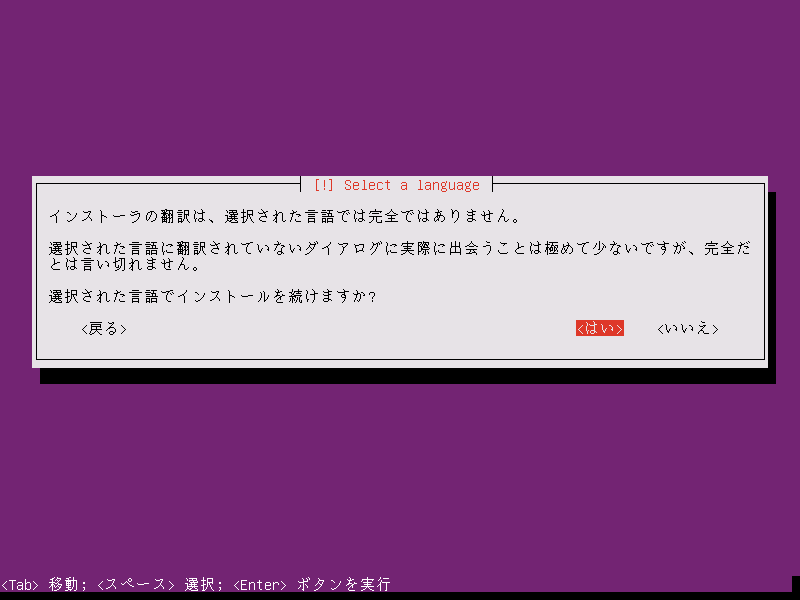
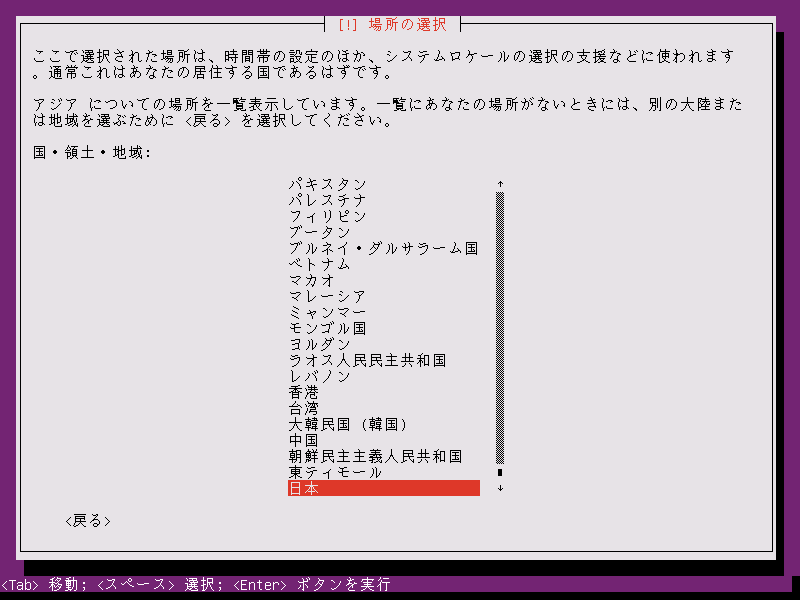
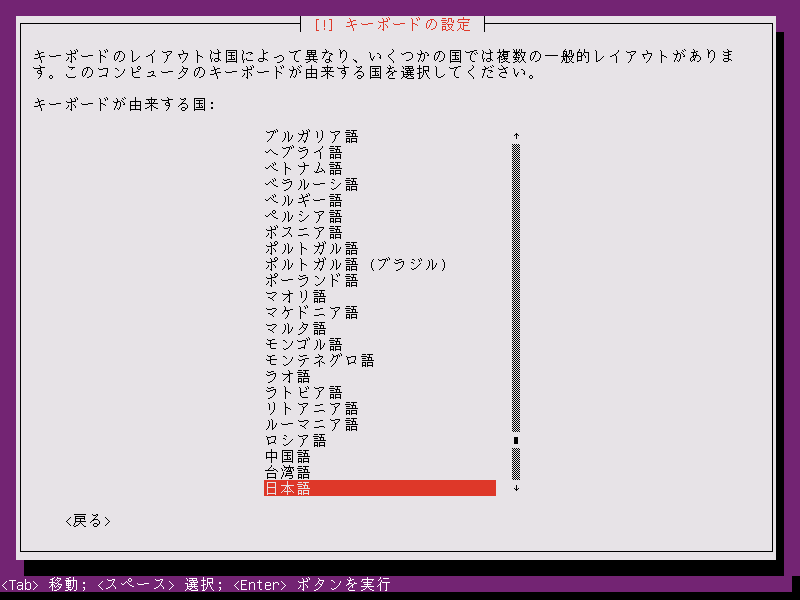
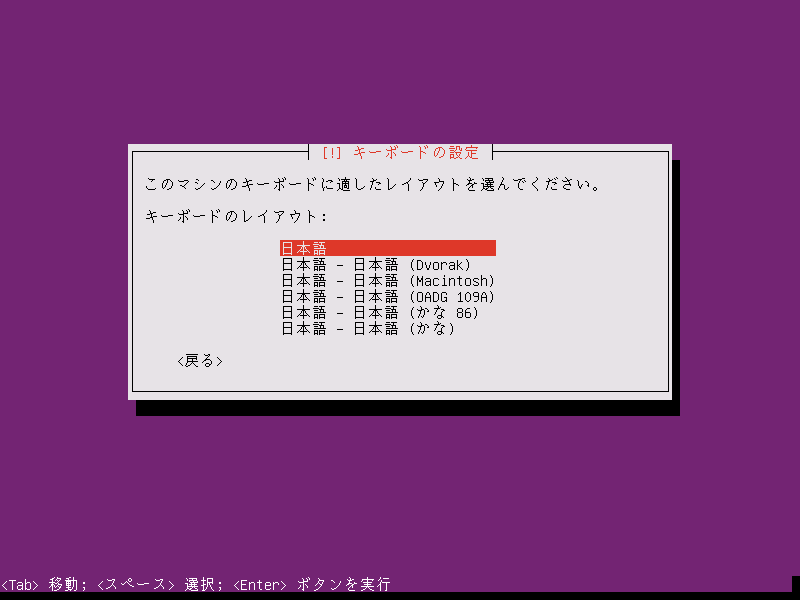
Dynabook C7にLubuntu 11.04をinstall
- 2011年5月2日 12:00 AM
- 環境構築
前回Ubuntu Netbook Edition 10.10をインストールしたけれど、動作も重く使い勝手に問題が出ていたので変更。
Lubuntu はUbuntuベースのデスクトップをGnomeからLXDEに変更したもの。
一昔のPCで使うには軽量で定評のあるLXDEなうえに、ネットブックに仕えるLauncherも入っていて古めのPCなのにスタイリッシュな一味違うPCに変貌します。
Lxlauncherが自動起動しなかったので下記のようにファイルを用意して、再起動。
/home/<username>/.config/autostart/lxlauncher.desktop
[Desktop Entry]
Encoding=UTF-8
Name=Lxlauncher
Comment=LXDE launcher
Exec=/usr/bin/lxlauncher
Terminal=false
Type=Application
Icon=
Categories=Application;System;
ツイート
Touch Diamond 環境構築メモ その7
- 2011年4月12日 12:00 AM
- TouchDiamond
ラジオを使えるようにしたときの設定メモ

- DLLの入れ替え
アンテナの感度が少し良くなるので入れておく。
- 1.09.25.23 rilphone.cabをTouch Diamondに転送して実行
- Bandの制限解除
元のままでは設定化の範囲が87.5~108.0MHzなので日本の周波数帯である76.0~90.0MHzの一部が設定できないのでレジストリの値を変更することで選択可能にする。
- FM_JP.cabをTouch Diamondに転送して実行
[HKEY_LOCAL_MACHINE\Software\HTC\FMRadio\FMPlayer] “Band”=dword:00000001
- FM_JP.cabをTouch Diamondに転送して実行
- 普段使ってるイヤホンでFMラジオ聞く
オーディオUSBアダプタ「スリム」を利用すると付属のマイク付きイヤホンでなくてもラジオを聴くことができる。
- オーディオUSBアダプタ「スリム」を購入する。
参考:Japan非対応のFMラジオの周波数帯を日本対応に変更
ツイート
Touch Diamond 環境構築メモ その6
- 2011年4月11日 12:00 AM
- TouchDiamond
SMSとEMnetメールの設定について書いてほしいとリクエストを受けたので記載。


- ArcMMSの削除
DelArcMMS.mscrを実行して、ArcMMS関連を削除する
- DelArcMMS.mscrをTouch Diamondに転送して実行
(BsB6.5.1GにはMortScriptがすでに入っているため実行できるはずですが、できない場合はMortScript-4.2-PPC.cabをインストール後に実行してください。)
- DelArcMMS.mscrをTouch Diamondに転送して実行
- MMS Liteインストールの下準備
PreSetupMMSLite.exeを実行してMMS LiteでSMSを受信できるようにしたりするレジストリ情報を書き込む。
- PreSetupMMSLite.zipを解凍し、PreSetupMMSLite.exeをTouch Diamondに転送して実行
- MSS Liteのインストール
MMSLite.1.1.320.wm6.cabをインストールしてSMSとMMSを利用できるようにする
- MMSLite.1.1.320.wm6.cabをTouch Diamondに転送して実行
- MMSLiteの設定
MMSLite.mscrを自分の環境合わせて書き換えて実行し、設定を反映させる
- MMSLite.mscrをダウンロードし、メールアドレスなどを修正する
Case(YES) RegWriteDword( "HKCU", "Software\MMS Lite\Profiles\MMS", "AllowDeliveryReport" , 1 ) RegWriteDword( "HKCU", "Software\MMS Lite\Profiles\MMS", "AllowReadReport" , 1 ) RegWriteDword( "HKCU", "Software\MMS Lite\Profiles\MMS", "AutoRetry" , 1 ) RegWriteString( "HKCU", "Software\MMS Lite\Profiles\MMS", "EmailAddres", "自分のメールアドレス@emnet.ne.jp" ) RegWriteDword( "HKCU", "Software\MMS Lite\Profiles\MMS", "ForceAutoRecv" , 1 ) RegWriteDword( "HKCU", "Software\MMS Lite\Profiles\MMS", "ForceConnect" , 0 ) RegWriteString( "HKCU", "Software\MMS Lite\Profiles\MMS", "MmsGateway", "10.56.46.1:8080" ) RegWriteString( "HKCU", "Software\MMS Lite\Profiles\MMS", "MmsServer", "http://mms.internal.emnet.ne.jp" ) RegWriteDword( "HKCU", "Software\MMS Lite\Profiles\MMS", "MsgDurationPeriod" , 0 ) RegWriteDword( "HKCU", "Software\MMS Lite\Profiles\MMS", "RequireDeliveryReport" , 0 ) RegWriteDword( "HKCU", "Software\MMS Lite\Profiles\MMS", "RetryCount" , 0 ) RegWriteDword( "HKCU", "Software\MMS Lite\Profiles\MMS", "RetryTimeout" , 30 ) RegWriteDword( "HKCU", "Software\MMS Lite\Profiles\MMS", "SaveSent" , 1 ) RegWriteDword( "HKCU", "Software\MMS Lite\Profiles\MMS", "ServerPort" , 80 ) RegWriteString( "HKCU", "Software\MMS Lite\Profiles\MMS\UserAgent", "Default", "S21HT" ) RegWriteString( "HKCU", "Software\MMS Lite\Profiles\MMS\UserAgent", "S21HT", "S21HT/ArcSoft-MMSUA-PPC-v50" ) RegWriteDword( "HKCU", "Software\MMS Lite\Profiles\MMS\Connections", "EMnet" , 0 ) - 修正したMMSLite.mscrをTouch Diamondに転送して実行
- MMSLite.mscrをダウンロードし、メールアドレスなどを修正する
- 設定の確認
設定が反映されているか確認する
- 「使用する接続を選択:」にはEMnetのものが選択されていること
- 「メールアドレス:」には電話番号が表示されているだろうけど、レジストリ情報にアドレスが記録されているので送信には問題ないようだけれど気になる人はアドレスに変更。
参考:ROM焼きしたTouch Diamond(S21HT)でEMnetメール。
ツイート
Dynabook C7にUbuntu Netbook Edition 10.10をinstall
- 2011年3月21日 12:00 AM
- 環境構築
前回Ubuntu Netbook Edition 10.04をインストールしたけれどそのあとWindowsXPに戻していたので再度Ubuntu Netbook Edition 10.10をインストールしてみて、画面設定を手動で行う必要があったのでメモ。
xorg.confの作成
対象となったのはTrident社製CyberALADDiN-Tのチップセット
- 端末からgedit を起動する
$ gedit ~/xorg.conf -
下記の内容をコピー&ペースト
Section "Monitor" Identifier "Generic Monitor" HorizSync 28-51 VertRefresh 43-60 EndSection Section "Screen" Identifier "Default Screen" Monitor "Generic Monitor" SubSection "Display" Depth 24 Modes "1024x768" "800x600" "640x480" EndSubSection EndSection - 保存し xorg.conf を /etc/X11 にコピー
sudo cp ~/xorg.conf /etc/X11/
ツイート
ホーム > 記録
- 検索
- フィード
- 翻訳