ホーム > タグ > Ubuntu
Ubuntu
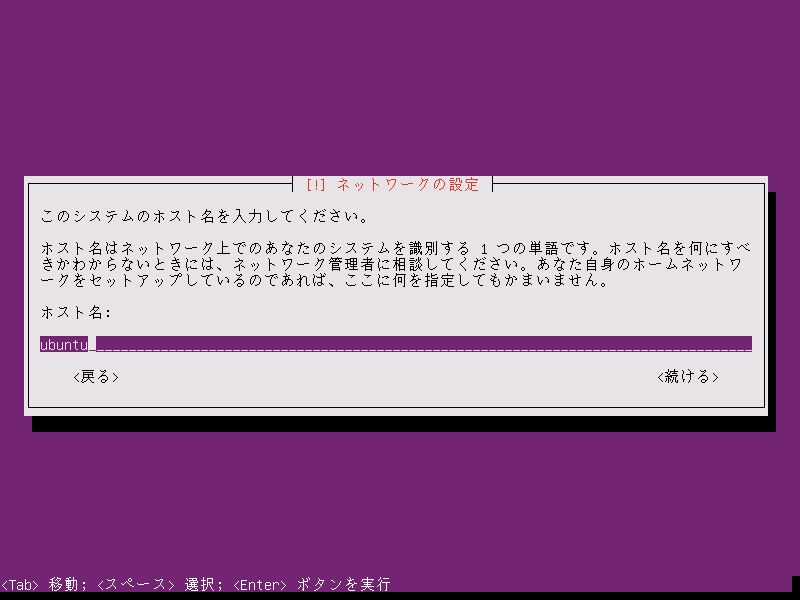
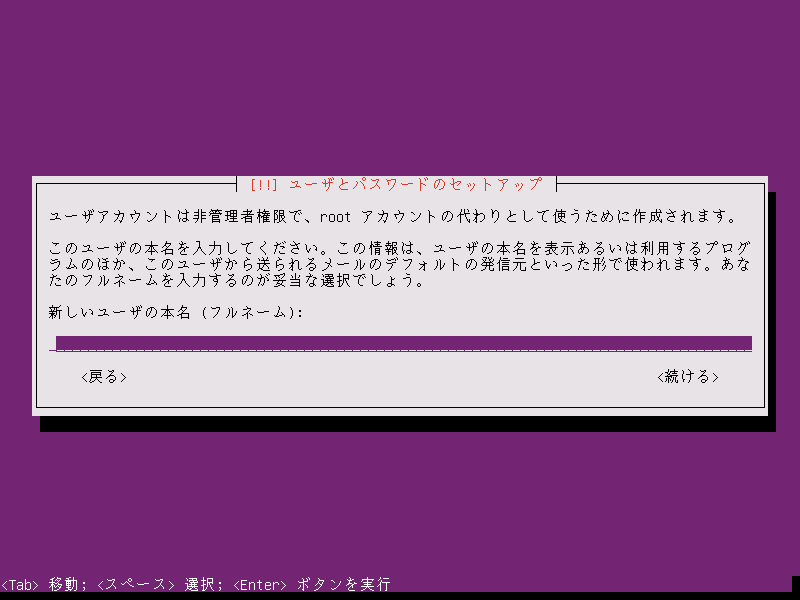
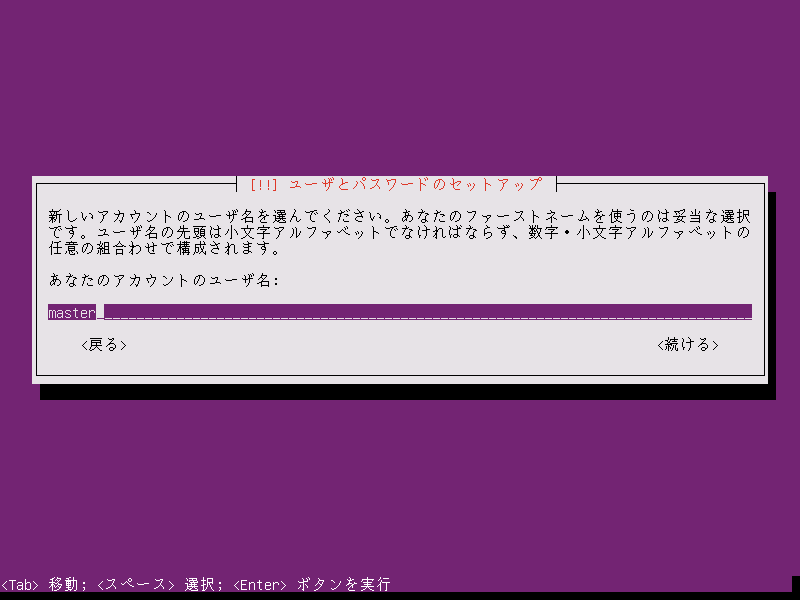
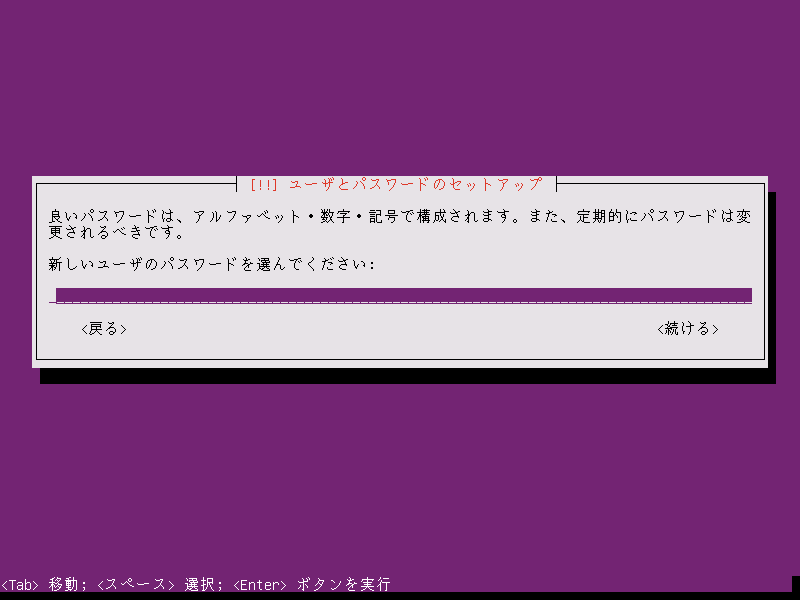
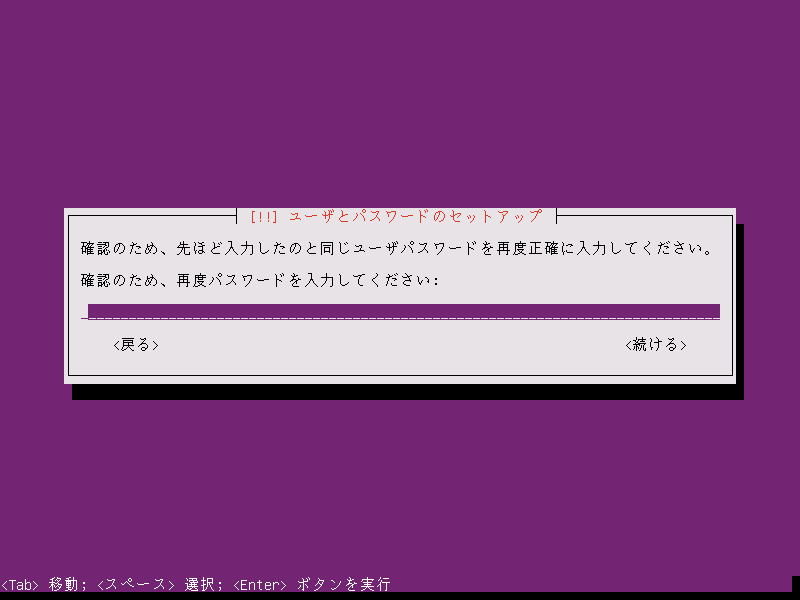
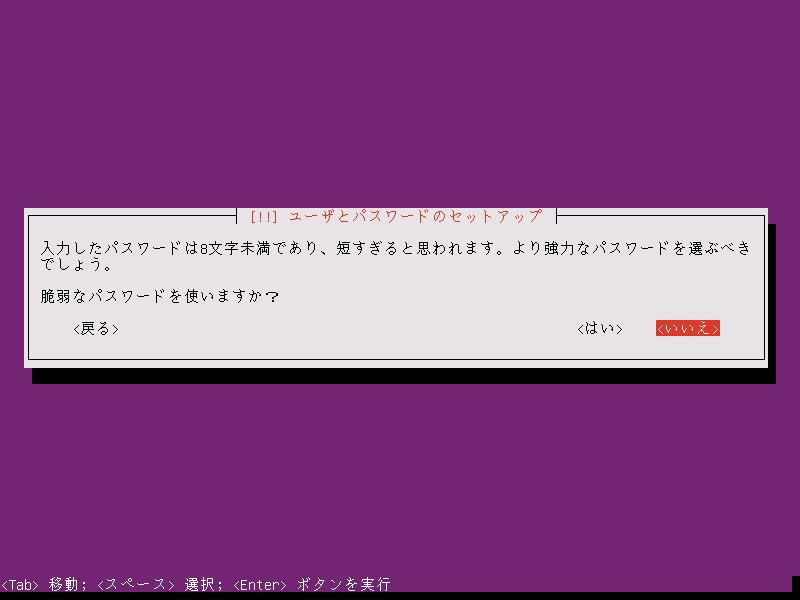
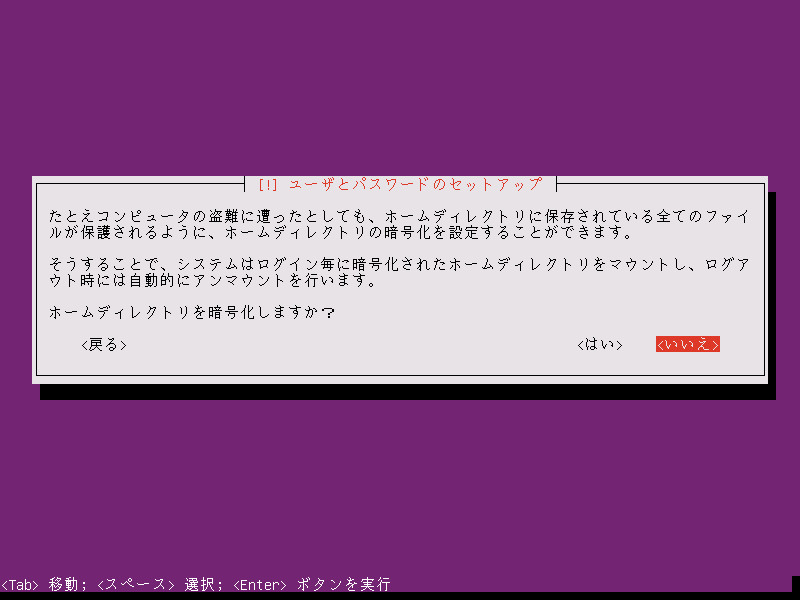
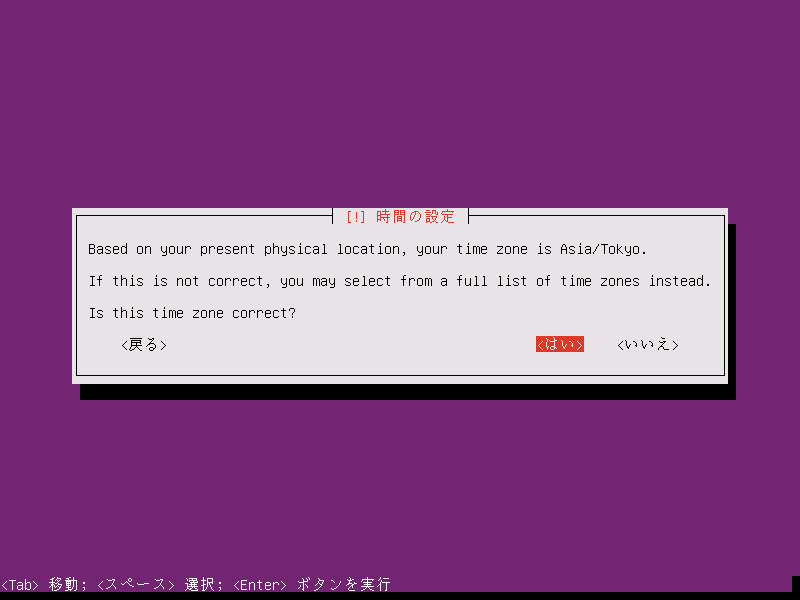
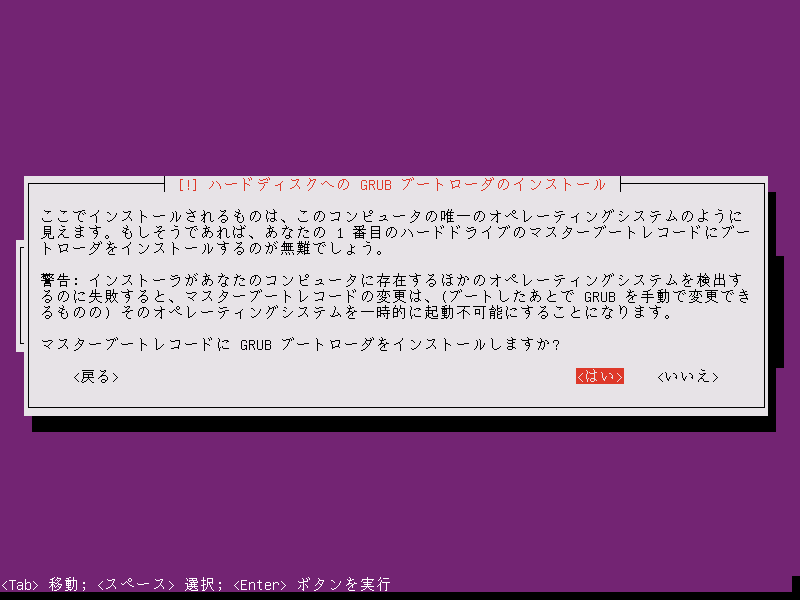
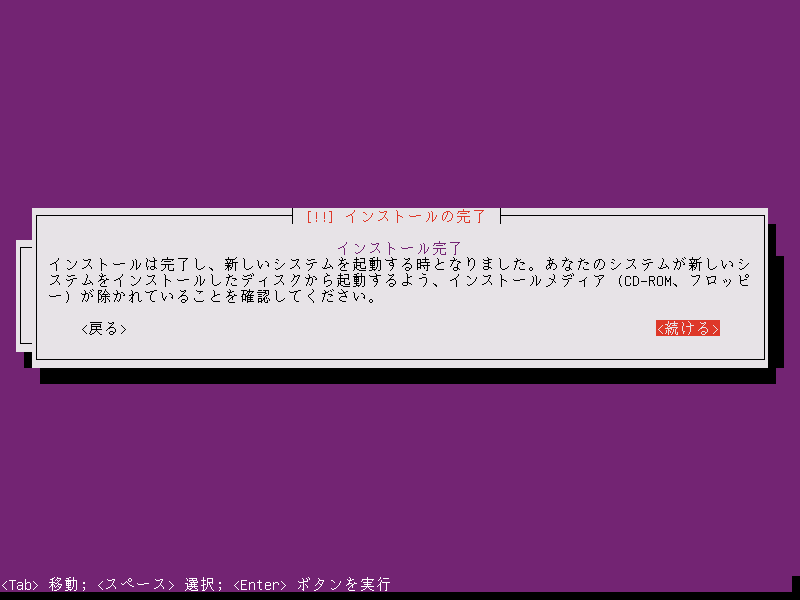
Dynabook C7にLubuntu 11.04をinstall
前回Ubuntu Netbook Edition 10.10をインストールしたけれど、動作も重く使い勝手に問題が出ていたので変更。
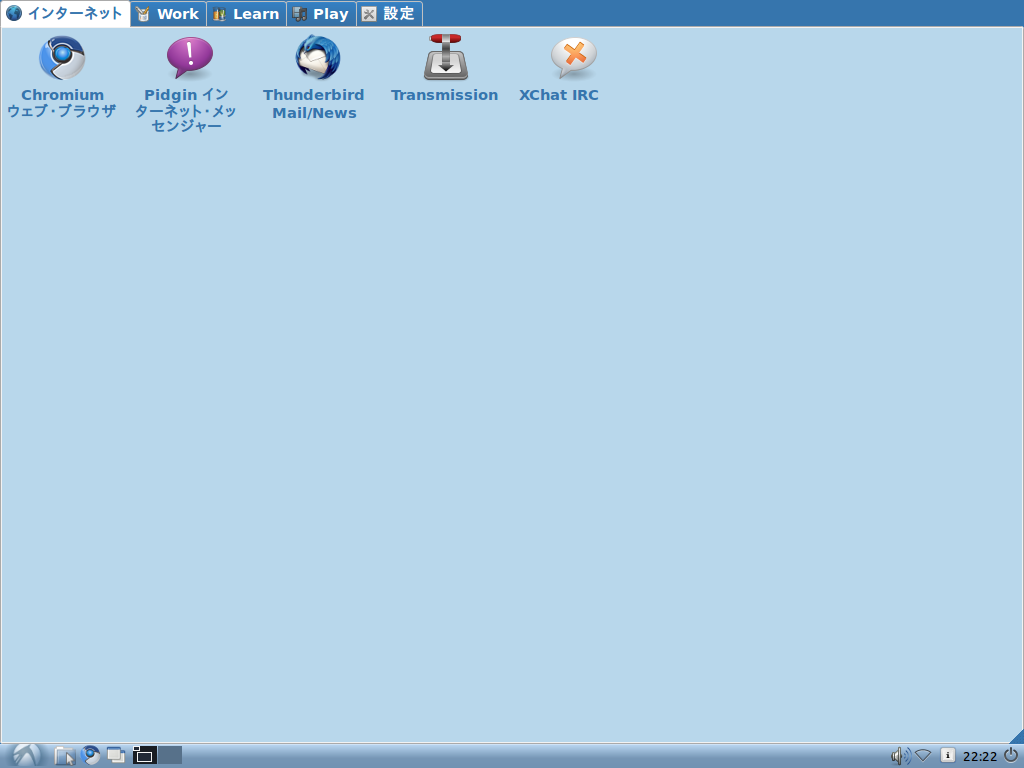
Lubuntu はUbuntuベースのデスクトップをGnomeからLXDEに変更したもの。
一昔のPCで使うには軽量で定評のあるLXDEなうえに、ネットブックに仕えるLauncherも入っていて古めのPCなのにスタイリッシュな一味違うPCに変貌します。
Lxlauncherが自動起動しなかったので下記のようにファイルを用意して、再起動。
/home/<username>/.config/autostart/lxlauncher.desktop
[Desktop Entry]
Encoding=UTF-8
Name=Lxlauncher
Comment=LXDE launcher
Exec=/usr/bin/lxlauncher
Terminal=false
Type=Application
Icon=
Categories=Application;System;
Dynabook C7にUbuntu Netbook Edition 10.10をinstall
前回Ubuntu Netbook Edition 10.04をインストールしたけれどそのあとWindowsXPに戻していたので再度Ubuntu Netbook Edition 10.10をインストールしてみて、画面設定を手動で行う必要があったのでメモ。
xorg.confの作成
対象となったのはTrident社製CyberALADDiN-Tのチップセット
- 端末からgedit を起動する
$ gedit ~/xorg.conf -
下記の内容をコピー&ペースト
Section "Monitor" Identifier "Generic Monitor" HorizSync 28-51 VertRefresh 43-60 EndSection Section "Screen" Identifier "Default Screen" Monitor "Generic Monitor" SubSection "Display" Depth 24 Modes "1024x768" "800x600" "640x480" EndSubSection EndSection - 保存し xorg.conf を /etc/X11 にコピー
sudo cp ~/xorg.conf /etc/X11/
Ubuntu 10.04 でカーネル再構築
Ubuntu上でInfernoのカーネルをコンパイルするときに、
- /bin/sh: Argument list too long
というエラーでmkが完了しなかった。
xargsで分割できればいいんだけど、いまいち使い方がわからない。
というのもmkコマンドでmkfileを使うんだけど、その中身で
どうも、別ファイルを読み込んでその中をまた別のファイルに書かれてるスクリプトで
分割して、それを引数で渡してるみたいなんだけど、この場合どうやってxargsを使えばいいんだ?
仕方ないのでARG_MAX自体の値を増やすことにした。
カーネル再構築に必要なパッケージのインストール
- $sudo apt-get install build-essential
- $sudo apt-get install kernel-package libncurses5-dev libqt3-mt-dev
カーネルソースをインストールして展開
- $sudo apt-get install linux-source-2.6.32
- $cd /usr/src
- $sudo tar xvjf linux-source-2.6.32.tar.bz2
ソースの変更
- /usr/src/linux-source-2.6.32/include/linux/limits.hを開き、ARG_MAXを増やす
.config ファイルの作成
- $cd linux-source-2.6.32
- $sudo cp /boot/config-2.6.32-23-generic .config
- $sudo make oldconfig
パラメータの変更
- $sudo make menuconfig
Processor type and features ---> Processor familly ---> *Coer 2/newer Xeon
Timer frequency ---> *300 HZ
Device Drivers ---> ATA/ATAPI/MFM/RLL support ---> *generic ATA/ATAPI disk support
Device Drivers ---> ATA/ATAPI/MFM/RLL support ---> *ATA disk support
などを変更してSave Configuration to an Alternate Fileで変更を保存。
出来上がった .config ファイルの中を開いて、
以下のものが「M」ではなく「y」になっているか確認する。
- CONFIG_IDE
- CONFIG_SCSI
- CONFIG_EXT3
並列コンパイル設定(CPUは4つなので最大5つまでという設定にする)
- $sudo export CONCURRENCY_LEVEL=5
カーネルリビルド
- $sudo make-kpkg clean
- $sudo make-kpkg –initrd –revision=20100710 kernel_image kernel_headers
.debができるのでdpkgでインストール
- $cd ../
- $sudo dpkg -i linux-image-2.6.32.*****20100710_i386.deb
- $sudo dpkg -i linux-headers-2.6.32.*****20100710_i386.deb
再起動
- $sudo shutdown -r now
起動しない・・・
Kernel Panic:VFS:***
というエラー、とりあえず、再起動後Shiftキーを押しっぱなしにしてGRUB2のメニュー入って、
正常に動いていたバージョンの起動設定と見比べてみるとinitrdの項が無いのが問題っぽい。
initrd作成
- $cd /boot/
- $sudo mkinitramfs -o initrd.img-2.6.32.***** 2.6.32
再起動後Shiftキーを押しっぱなしにして再度GRUB2のメニュー入って、
再構築したカーネルの項で”e”を押下で編集モードに入り末尾に
initrd /boot/initrd.img-2.6.32.*****
を追加して、Ctrl+xでなんとか起動できたっぽい。
GRUB2の変更は手動でやらないとだめなのかなぁ・・・。
そして、目的のARG_MAXの値を確認
$getconf ARG_MAX
で確認してみるも変わらない・・・。
カーネルが新しいのでもしかしてと重い
$sudo ulimit -Ss
を実行したところ、増えた。
結局、カーネルコンパイルしなくてよかったみたいなので、
今回作ったカーネルを削除して、今まで使ってたカーネルを利用。
増やしても、infernoのカーネルコンパイルエラーは発生する。
どうも作業してる方向がすでに間違っているようなので別の方法を探してみる。
inferno in VirtualBox on WindowsXP

inferno を VirtualBox上で動くように Ubuntu で コンパイル したときのメモ
- ソースコードの入手
- $apt-get install mercurial
- $cd /usr
- $sudo hg clone https://inferno-os.googlecode.com/hg/ inferno
- $sudo chmod -R 777 /usr/inferno
どうも、コンパイルが通らないのでVita Nuovaのバージョンを利用する。
- inferno Fourth Edition(inferno-20100120.tgz)をダウンロード
- inferno-20100120.tgzを解凍し、中身を/usr/inferno/へ上書き
- コンパイル用ライブラリのインストール
- $sudo apt-get install libxpm-dev
- $sudo apt-get install libxext-dev
- $sudo apt-get install x11proto-xext-dev
- infernoのコンパイル
- $sudo vi inferno/mkconfig
@@ -17,0 +18,0 @@ - SYSHOST=Plan9 +# SYSHOST=Plan9 + SYSHOST=Linux @@ -25,0 +27,0 @@ -# OBJTYPE=368 - OBJTYPE=$objtype + OBJTYPE=368 +# OBJTYPE=$objtype - $sh makemk.sh
- $export PATH=$PATH:/usr/inferno/Linux/368/bin/
- $mk nuke
- $mk install
- $sudo vi inferno/mkconfig
- PBS(PCパーティションブートセレクタプログラム)と9load(カーネルローダ)のコンパイル
- $mkdir /usr/inferno/Inferno/386/lib/
- $sudo chmod -R 777 /usr/inferno/Inferno/386/lib/
- $cd /usr/inferno/os/boot/pc/
- $mk pbs.install 9load.install
- カーネルコンパイル
- $cd /usr/inferno/os/pc
- $vi ether79x970.c
@@ -540,6 +540,7 @@ switch(x&0xFFFFFFF){ case 0x2420003: /* PCnet/PCI 79C970 */ case 0x2621003: /* PCnet/PCI II 79C970A */ + case 0x2625003: /* PCnet/FAST III 79C973 */ break; default: print("#l%d: unknown PCnet card version %.7ux\n", - $vi pc
@@ -48,10 +48,11 @@ kern link - ether2114x pci + ether79c970 pci +# ether2114x pci # ether82557 pci - ether83815 pci - etherelnk3 pci +# ether83815 pci +# etherelnk3 pci ps2mouse ethermedium # pppmedium ppp compress @@ -70,7 +71,7 @@ math init - wminit + shell code int kernel_pool_pcnt = 10; @@ -79,7 +80,7 @@ int image_pool_pcnt = 40; int cflag=0; int swcursor=0; - int consoleprint=0; + int consoleprint=1; port alarm @@ -137,3 +138,5 @@ /dis/lib/daytime.dis /dis/lib/auth.dis /dis/lib/ssl.dis + /dis/lib/arg.dis + /dis/lib/filepat.dis - $mk
- カーネルロード設定ファイルの作成
- $vi /usr/inferno/os/pc/plan9.ini
bootfile=fd0!ipc.gz
- $vi /usr/inferno/os/pc/plan9.ini
- フロッピーイメージの作成
- $emu
- ;cd os/pc
- ;gzip ipc
- ;disk/format -b /Inferno/386/pbs -df inferno.img /Inferno/386/9load plan9.ini ipc.gz
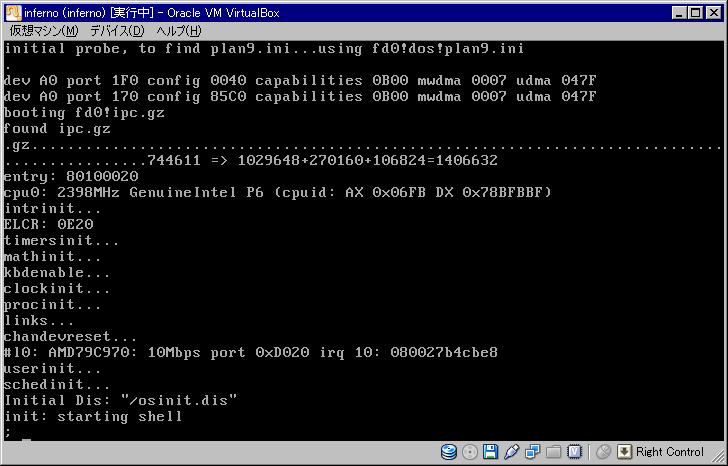
出来上がったinferno.imgをVirtualBoxにマウントしBoot
確かに起動はできたが、たまにPanicを起こす。
infernoもPlan9系だからVirtualBoxではだめなのかもしれない。
それに、Native infernoをコンパイルできたけど、FD起動なんだよね。
Plan9のブートローダで起動可能ってことはこれで分かったんだけど、
HDDからブートさせたい・・・Native infernoを使うにはPlan9の勉強した方がいいかもしれない。
次回はinferno in QEMU on WindowsXPを試してみよう。 - 参考
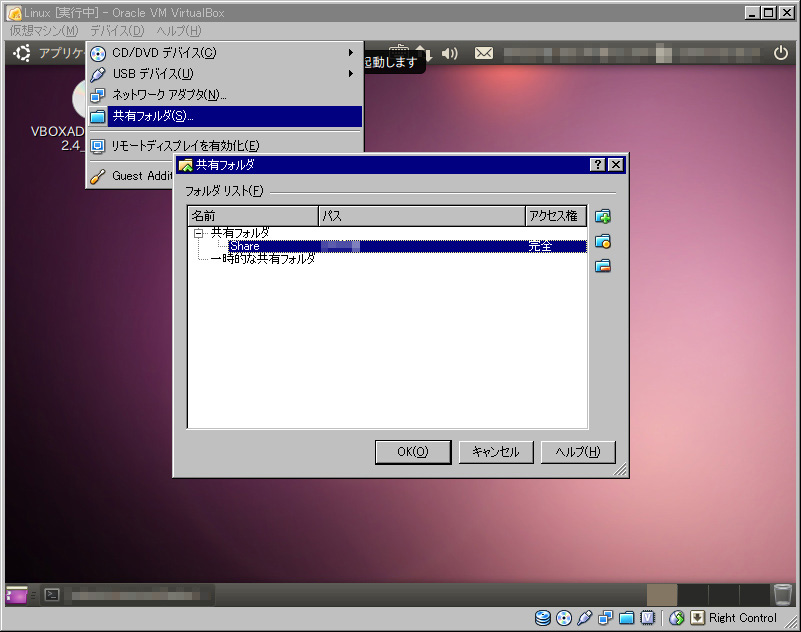
VirtualBox in Ubuntuで共有フォルダ
- 拡張機能のインストール
- 仮想マシンウインドウのメニューの「デバイス」→「Guest Additions のインストール」でインストールCDをマウント
- $cd /media/VBOXADDITIONS_3.2.4_62467/
- $sudo sh VBoxLinuxAdditions-x86.run
- 共有フォルダの設定
- 仮想マシンウインドウのメニューの「デバイス」→「共有フォルダ…」で共有フォルダを設定
- $sudu mkdir /mnt/share
(マウント先の作成) - $sudo mount.vboxsf Share /mnt/share/
(共有フォルダをマウント)
Dynabook C7にUbuntu Netbook Edition 10.04をinstall
古い機体のせいか、CD Boot でインストール使用すると読み込みエラーで途中で終了してしまう。
そこで、USBフラッシュメモリーからインストールを試みる。
インストール用USBメモリー作成
- CDイメージのダウンロード
- UNetbootinのダウンロード
- BootUSBメモリの作成
unetbootin-windows-xxx.exeを実行。
出てきたダイアログで、- 「DiskImage」を選択
- 「ISO」を選択
- UbuntuのISOイメージを参照選択
- TYPE:で「USB Drive」を選択
- Drive:でUSBフラッシュメモリーのDrive Letterを選択
- OKを選択
書き込みが終わるまで待機。
そして、この機体はUSB Bootに対応してないと思うので、PLoP Boot ManagerというCD Boot Linuxを使用する。
Boot CD作成
- イメージのダウンロード
- フォルダを解凍して「plpbt.iso」の書き込み
これで準備は完了。
インストール
- Ubuntu USB フラッシュメモリー を機体に接続
- PLoP Boot Manager CD を機体にセット
- C7 の電源を入れ、「F12」キーで CD Boot を選択
- PLoP Boot Manager の Main Menu で「USB」を選択
- Ubuntu の GUI Installer が起動するので普通にインストール
で、問題なくインストール完了。
ただ、ネットがつながっていなかったのでDHCPを指定。
ネットワーク
auto eth0
iface eth0 inet dhcp
とりあえず、800x600で全体が使われていない状態だけれど問題なくインストール完了。
1024x768でこのUIを利用できないものか・・・
ホーム > タグ > Ubuntu
- 検索
- フィード
- 翻訳