ホーム > タグ > S21HT
S21HT
Touch Diamond 環境構築メモ その7
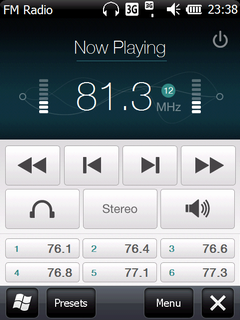
ラジオを使えるようにしたときの設定メモ

- DLLの入れ替え
アンテナの感度が少し良くなるので入れておく。
- 1.09.25.23 rilphone.cabをTouch Diamondに転送して実行
- Bandの制限解除
元のままでは設定化の範囲が87.5~108.0MHzなので日本の周波数帯である76.0~90.0MHzの一部が設定できないのでレジストリの値を変更することで選択可能にする。
- FM_JP.cabをTouch Diamondに転送して実行
[HKEY_LOCAL_MACHINE\Software\HTC\FMRadio\FMPlayer] “Band”=dword:00000001
- FM_JP.cabをTouch Diamondに転送して実行
- 普段使ってるイヤホンでFMラジオ聞く
オーディオUSBアダプタ「スリム」を利用すると付属のマイク付きイヤホンでなくてもラジオを聴くことができる。
- オーディオUSBアダプタ「スリム」を購入する。
Touch Diamond 環境構築メモ その6
SMSとEMnetメールの設定について書いてほしいとリクエストを受けたので記載。


- ArcMMSの削除
DelArcMMS.mscrを実行して、ArcMMS関連を削除する
- DelArcMMS.mscrをTouch Diamondに転送して実行
(BsB6.5.1GにはMortScriptがすでに入っているため実行できるはずですが、できない場合はMortScript-4.2-PPC.cabをインストール後に実行してください。)
- DelArcMMS.mscrをTouch Diamondに転送して実行
- MMS Liteインストールの下準備
PreSetupMMSLite.exeを実行してMMS LiteでSMSを受信できるようにしたりするレジストリ情報を書き込む。
- PreSetupMMSLite.zipを解凍し、PreSetupMMSLite.exeをTouch Diamondに転送して実行
- MSS Liteのインストール
MMSLite.1.1.320.wm6.cabをインストールしてSMSとMMSを利用できるようにする
- MMSLite.1.1.320.wm6.cabをTouch Diamondに転送して実行
- MMSLiteの設定
MMSLite.mscrを自分の環境合わせて書き換えて実行し、設定を反映させる
- MMSLite.mscrをダウンロードし、メールアドレスなどを修正する
Case(YES) RegWriteDword( "HKCU", "Software\MMS Lite\Profiles\MMS", "AllowDeliveryReport" , 1 ) RegWriteDword( "HKCU", "Software\MMS Lite\Profiles\MMS", "AllowReadReport" , 1 ) RegWriteDword( "HKCU", "Software\MMS Lite\Profiles\MMS", "AutoRetry" , 1 ) RegWriteString( "HKCU", "Software\MMS Lite\Profiles\MMS", "EmailAddres", "自分のメールアドレス@emnet.ne.jp" ) RegWriteDword( "HKCU", "Software\MMS Lite\Profiles\MMS", "ForceAutoRecv" , 1 ) RegWriteDword( "HKCU", "Software\MMS Lite\Profiles\MMS", "ForceConnect" , 0 ) RegWriteString( "HKCU", "Software\MMS Lite\Profiles\MMS", "MmsGateway", "10.56.46.1:8080" ) RegWriteString( "HKCU", "Software\MMS Lite\Profiles\MMS", "MmsServer", "http://mms.internal.emnet.ne.jp" ) RegWriteDword( "HKCU", "Software\MMS Lite\Profiles\MMS", "MsgDurationPeriod" , 0 ) RegWriteDword( "HKCU", "Software\MMS Lite\Profiles\MMS", "RequireDeliveryReport" , 0 ) RegWriteDword( "HKCU", "Software\MMS Lite\Profiles\MMS", "RetryCount" , 0 ) RegWriteDword( "HKCU", "Software\MMS Lite\Profiles\MMS", "RetryTimeout" , 30 ) RegWriteDword( "HKCU", "Software\MMS Lite\Profiles\MMS", "SaveSent" , 1 ) RegWriteDword( "HKCU", "Software\MMS Lite\Profiles\MMS", "ServerPort" , 80 ) RegWriteString( "HKCU", "Software\MMS Lite\Profiles\MMS\UserAgent", "Default", "S21HT" ) RegWriteString( "HKCU", "Software\MMS Lite\Profiles\MMS\UserAgent", "S21HT", "S21HT/ArcSoft-MMSUA-PPC-v50" ) RegWriteDword( "HKCU", "Software\MMS Lite\Profiles\MMS\Connections", "EMnet" , 0 ) - 修正したMMSLite.mscrをTouch Diamondに転送して実行
- MMSLite.mscrをダウンロードし、メールアドレスなどを修正する
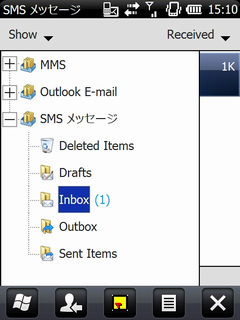
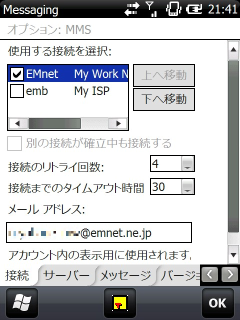
- 設定の確認
設定が反映されているか確認する
- 「使用する接続を選択:」にはEMnetのものが選択されていること
- 「メールアドレス:」には電話番号が表示されているだろうけど、レジストリ情報にアドレスが記録されているので送信には問題ないようだけれど気になる人はアドレスに変更。
Touch Diamond 環境構築メモ その5
便利ツールのインストールとフリック入力の設定を行う。

- gsGetFile.dll インターナショナル版
ファイル選択ダイアログの機能を拡張したダイアログを提供するDLL
- gsgetfile-i.zipを解凍し、ARMRel内のgsGetFile.dllをWindowsフォルダにコピー
- FileDialogChanger(WM6.5暫定対策版)
ファイル選択ダイアログをgsGetFile.dllが提供するダイアログに切り替えるツール
- filedlgchg_WM6_5.zipを解凍し、filedlgchg.cplをWindowsフォルダにコピー
- スタート→設定→システム→File Dialog Changerを選択
- 「Exchange Standard File Dialog」のチェックを入れ、設定完了
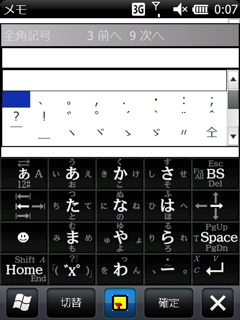
- touchkeysip
ソフトウエア入力パネル SIP
- touchkeysip112.zipを解凍し、touchkeysip.ARM.CABをS21HTに転送しインストール
- gesture10key改造版
フリック入力を行うtouchkeysip用スクリプト
- key0167.zipを解凍し、解凍されたフォルダの名前をgesture10keyに変更
- gesture10key内のgesture10key_x15_mst_vga_x04ht.txtをgesture10key_x17.txtに変更
- gesture10key内のgesture10key_x_mst_vga.bmpをgesture10key_x17.bmpに変更
- gesture10key_x17.txt内のgesture10key_x_mst_vga.bmpをgesture10key_x17.bmpに変更
- gesture10keyフォルダをS21HTのProgram Files内のtouchkeysip内に転送
- スタート→設定→個人用→入力を起動し、リストボックスから「touchkeysip」選択し、「オプション」ボタンを押下
- 参照ボタンを押下し、先ほどコピーしたフォルダ内の「gesture10key_x17.txt」を選択し、設定完了
- カメラ消音化
- x04ht-Camera.zipを解凍し、CameraRc.dll.0411.muiをWindowsフォルダにコピー
- x04ht-Camera.zipに同封されているSDKCerts.cabをS21HTにコピーし、インストール後再起動
これで、基本環境は完了。
あとは、好みのソフトを入れていく予定。
Touch Diamond 環境構築メモ その4
パケット通信の接続設定を行う。

EMnetの設定
- スタート→設定→接続→接続を選択
- 詳細設定→「ネットワークの選択」を押下
- 「インターネットに自動~」のほうの「追加…」を押下
- ISP名にEMnetを入力して「OK」を押下
- 「インターネットに自動~」のほうのリストボックスでEMnetを選択して「編集…」を押下
- 「新規」を押下
- 接続名に「EMnet」、モデムの選択に「Cellular Line(GPRS,3G)」を入力し、「次へ」を押下
- アクセスポイント名に「emnet.connect」と入力し、「次へ」を押下
- ユーザー名とパスワードに「*******」を入力し、「完了」を押下(一応伏字にしていますのでマニュアルを参照してください)
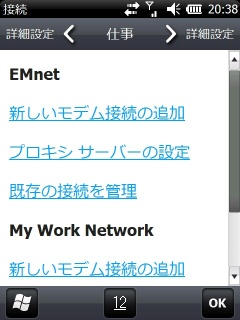
- 「設定→接続→接続」に戻って(詳細設定ではなく仕事)、「プロキシサーバーの設定」を押下
- 「プロキシサーバーを使用して~」にチェックを入れ、有効になった「詳細設定…」を押下
- 「HTTP」を選択し、サーバーに「wm.internal.emnet.ne.jp」、ポートに「8080」を入力し、OKを押下
- 「Socks」を選択し、サーバーに「wm.internal.emnet.ne.jp」、ポートに「1080」を入力し、OKを押下
embの設定
- スタート→設定→接続→接続を選択
- 詳細設定→「ネットワークの選択」を押下
- 「インターネットに自動~」のほうの「追加…」を押下
- ISP名にembを入力して「OK」を押下
- 「インターネットに自動~」のほうのリストボックスでembを選択して「編集…」を押下
- 「新規」を押下
- 接続名に「emb」、モデムの選択に「Cellular Line(GPRS,3G)」を入力し、「次へ」を押下
- アクセスポイント名に「emb.ne.jp」と入力し、「次へ」を押下
- ユーザー名とパスワードに「**」を入力し、「完了」を押下(一応伏字にしていますのでマニュアルを参照してください)
以上で接続設定を完了。
次回は、便利ツールのインストールを予定。
Touch Diamond 環境構築メモ その3
Fontをメイリオに変更し、サイズの調整を行う。

- MeiryoKaiRev2.zipを解凍し、meiryo.ttfをS21HTのwindowsフォルダへコピー
- PHM Registry Editorを起動し、レジストリを下記の内容に変更
HKEY_LOCAL_MACHINE\Software\Microsoft\FontLink\SystemLink
- Courier Newの値を、\windows\msgothic.ac3,MS UI Gothicから\windows\meiryo.ttf,meiryoに変更
- Helvetica Neue OTSの値を、\windows\tahoma.ttf,Tahomaから\windows\meiryo.ttf,meiryoに変更
- HelveticaNeue LT 35 Thinの値を、\windows\tahoma.ttf,Tahomaから\windows\meiryo.ttf,meiryoに変更
- MS Gothicの値を、\windows\tahoma.ttf,Tahomaから\windows\meiryo.ttf,meiryoに変更
- MS PGothicの値を、\windows\tahoma.ttf,Tahomaから\windows\meiryo.ttf,meiryoに変更
- MS UI Gothicの値を、\windows\tahoma.ttf,Tahomaから\windows\meiryo.ttf,meiryoに変更
- Tahomaの値を、\windows\msgothic.ac3,MS UI Gothicから\windows\meiryo.ttf,meiryoに変更
HKEY_LOCAL_MACHINE\System\GWE\Menu\BarFnt
- Htの値を、900から800に変更(10進数)
HKEY_LOCAL_MACHINE\System\GWE\Menu\PopFnt
- Htの値を、1200から850に変更(10進数)
これで、フォントの設定を完了。
次回は、パケット接続の設定を行います。
Touch Diamond 環境構築メモ その2
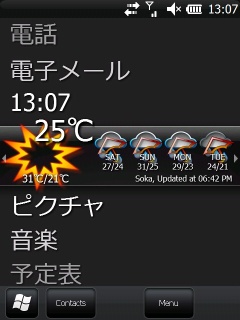
今回は、WindowsMobile6.5のデスクトップUIの「Titanium」の設定。


- CHome Editorでパネルを編集
- CTextを削除
- CEmailを追加
- CClockを追加
- CMyPhotosを追加
- TitaniumWeatherを追加
- Weather OptionsでTitaniumWeatherのロケールを設定(LocaleCodeはこちらのページを参考に自分に関係ありそうなものを選択)
- ASI|JP|JA005|IMABARI:愛媛県今治
- ASI|JP|JA005|NIIHAMA:愛媛県新居浜
- ASI|JP|JA035|SOKA:埼玉県草加
- Titanium Weatherの文字化けの修正
- ¥Program Files¥TitaniumWeather¥TitaniumWeather.mscr内の”ー”を”℃”に修正し、SJISで保存
- スタート→設定→システム→地域を選択し、地域が「日本語(日本)」になっていることを確認
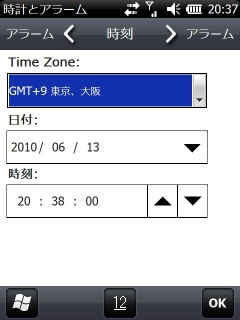
- スタート→設定→時計とアラームを選択し、Time Zoneを「GMT+9 東京,大阪」に設定
これでTitaniumの設定を完了。
次はフォントの設定を行います。
Touch Diamond 環境構築メモ その1
WM6.5環境(BsB6.5.1G)にするため、真似すると保証が効かなくなるよ。
(Hard-SPLの書き換えでたぶんアウトになる。)


- S21HTとPCをUSBケーブルで接続し、ActiveSyncにて同期
- Unsigned-Hard-SPL-Diamond-OliNex.zipを解凍し、ROMUpdateUtility.exeを実行
- ダイアログを進めていく、端末がブラックアウト、PCのプログレスバーが100%になってることを確認
- ボリュームダウン+リセット(裏側のリセットボタン)でブートローダー画面にはいり、OliNex1.40になっていれば成功
- RUU_Signed_1_93OliNex_HSPL_UnsignedEdition.zipを解凍し、RUU_Signed.nbhを②のROMUpdateUtility.exeを使って書き込む
- ボリュームダウン+リセットでブートローダー画面にはいり、OliNex1.93になっていれば成功
- 内部ストレージのルートフォルダ直下にROMファイルとcabファイルをコピー
- DIAMIMG.NBH(BsB6.5.1G)
- DonSalari Tweaks.cab
- MyRegistryTweaks.cab
- amarullzBlueBlackTheme.cab
- MoonWing StartMenuIcons.cab
- MoonWing Advanced Configuration Tool v3.3.cab
- LetsJapanWM61r07.cab
- KeyTouchJapIMEr07.cab
- 「ボリュームダウン」+「←」ボタンを押しながらリセットし、ROMアップデートモードで起動、書き込みを行う
- S21HTを再起動してSetting→connect→USB to PCの「Enable faster~」のチェックを外し、ActiveSyncで同期
- DonSalari Tweaks.cabをデバイスにインストール
- MyRegistryTweaks.cabをデバイスにインストール
- BSB651G_MUI_JAP_6.0.92_1.cabをデバイスにインストール
- amarullzBlueBlackTheme.cabをデバイスにインストール後、再起動
- MoonWing StartMenuIcons.cabをデバイスにインストール後、再起動
- MoonWing Advanced Configuration Tool v3.3.cabをデバイスにインストール
- LetsJapanWM61r07.cabをデバイスにインストール後、再起動
- KeyTouchJapIMEr07.cabをデバイスにインストール後、再起動
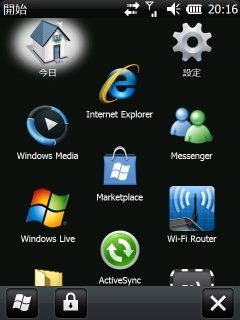
大まかな環境はこれで完了。
Titaniumの設定はその2、フォントの設定はその3、パケットの接続設定はその4に記述予定。
ホーム > タグ > S21HT
- 検索
- フィード
- 翻訳