ホーム > タグ > Security
Security
WindowsXPセキュリティ設定その2
- 2010年8月18日 12:00 AM
- 環境構築
Windows XPのセキュリティポリシー設定。パスワードは9文字ぐらいまではあっさりと解析できるという結果が出てるみたいなのでそれ以上15文字以上がおすすめ。
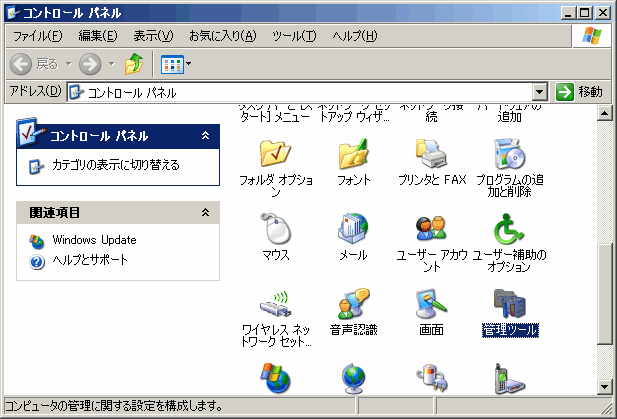
- [スタートメニュー]->[コントロールパネル]->[管理者ツール]を開く
- [ローカルセキュリティポリシー]を開く
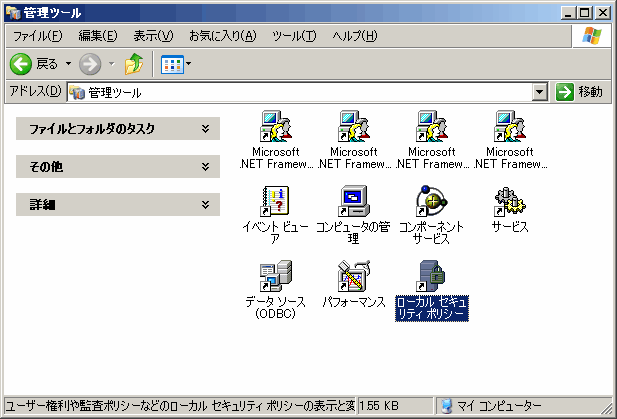
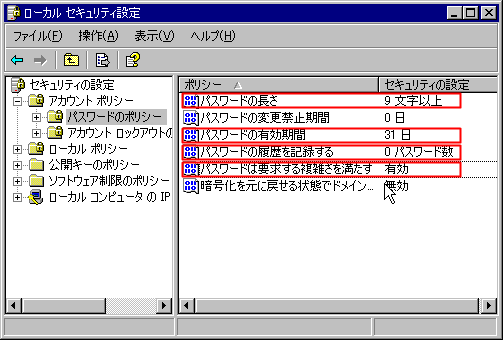
- [アカウント ポリシー]->[パスワードのポリシー]を開き、下記の設定を行う
- パスワードの長さ:9文字以上
- パスワードの有効期間:31日
- パスワードの履歴を記録する:0 パスワード数
- パスワードの要求する複雑さを満たす:有効
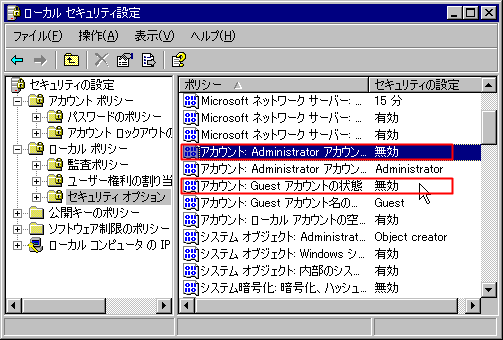
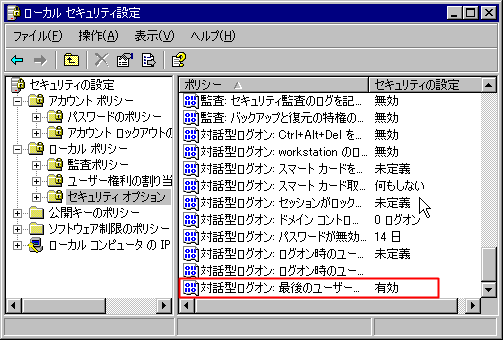
- [ローカル ポリシー]->[セキュリティオプション]を開き、下記の設定を行う
- アカウント:Administrator アカウントの状態:無効
- アカウント:Guest アカウントの状態:無効
- 対話型ログオン:最後のユーザー名を表示しない:有効
ツイート
WindowsXPセキュリティ設定その1
- 2010年8月17日 12:00 AM
- 環境構築
Windows XPのセキュリティ強化設定をまとめたレジストリファイルを公開。
security.regをダウンロードして、実行
- LanManagerハッシュの無効化
- 管理者共有(隠し共有)の無効化
- SMB署名を必須
- アカウントおよびパスワードのキャッシュを無効化
- AutoRunの無効化
MicrosoftUpdateが正しく適用されている場合、LMハッシュ無効とか特に設定する必要はないっぽい。
使用は自己責任で
ツイート
RLOを利用した偽装ファイルへの対策
- 2010年8月16日 12:00 AM
- 環境構築
RLO(U+202E)とは、Right-Left OverrideというUnicodeで定義されている制御文字で文字をアラビア語のように右から左方向であることを示す文字で、
これを利用すると、ファイル名を偽装することが可能になるのでこの制御文字入りの実行ファイルを実行できないように制限した。
ここでは環境はXP Professionalを対象としているので、XP Home Editionの方は下方に掲載している参考サイトを参照。
- [スタートメニュー]->[コントロールパネル]->[管理者ツール]を開く

- [ローカルセキュリティポリシー]を開く

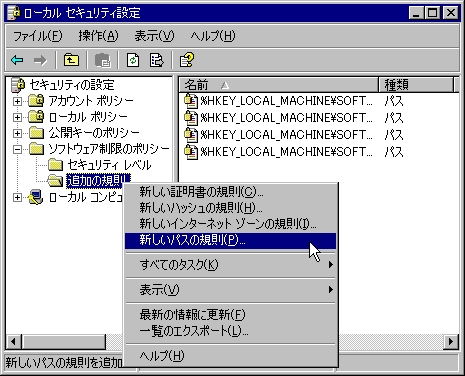
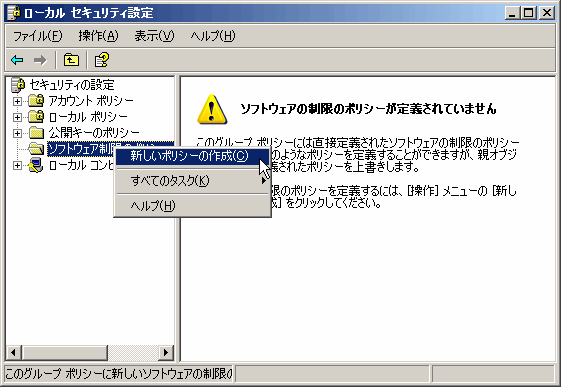
- [ソフトウェア制限のポリシー]配下が存在しない場合は右クリックで作成する

- [追加の規則]の上で右クリック->[新しいパスの規則...]を選択する

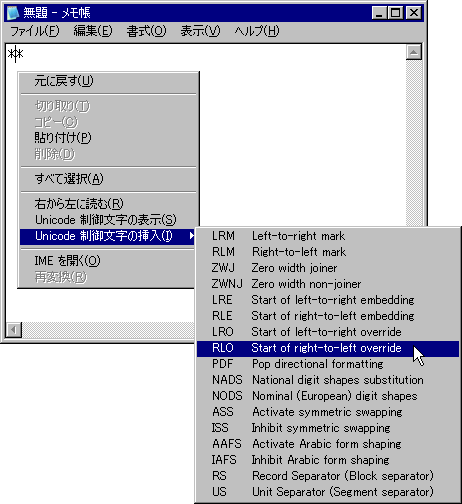
- メモ帳を開き、”*”を2個入力し、その間にカーソルを移動し、右クリック->[Unicode制御文字の挿入]からRLOを入力する

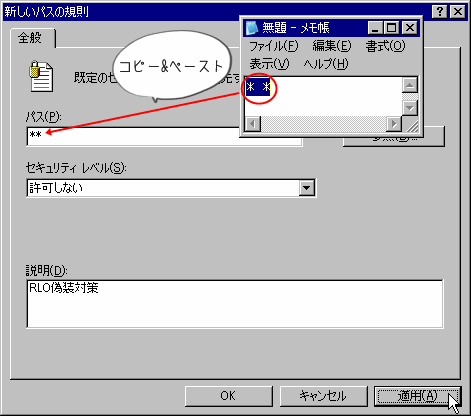
- RLO入りの文字列をコピー&ペーストして、セキュリティレベルが「許可しない」になっていることを確認して「適用」

参考
ツイート
ホーム > タグ > Security
- 検索
- フィード
- 翻訳